

Pengkreditan Pajak Masukan
Panduan menggunakan modul Credit GAPTAX untuk meninjau data pajak masukan dan menjalankan proses pengkreditan di Coretax.
Ringkasan
Modul Credit digunakan untuk mengkreditkan pajak masukan di Coretax setelah Anda meninjau data yang relevan dan memastikan dokumen siap diproses. Modul ini membantu Anda menjalankan proses pengkreditan secara lebih otomatis dalam alur kerja GAPTAX.
Sebelum menjalankan proses kredit pajak masukan, pastikan hal berikut sudah sesuai:
- Anda memiliki akses ke data pajak masukan terkait di Coretax.
- Dokumen atau data pajak masukan yang akan dikreditkan sudah siap diproses.
- Anda menggunakan masa atau periode yang benar sesuai data yang dipilih.
- Data yang akan dikreditkan sudah Anda tinjau dan tidak memerlukan koreksi tambahan.
Alur kerja kredit pajak masukan
Gunakan Modul Credit saat Anda perlu mengkreditkan pajak masukan secara otomatis dicoretax.
Metode Copy Paste
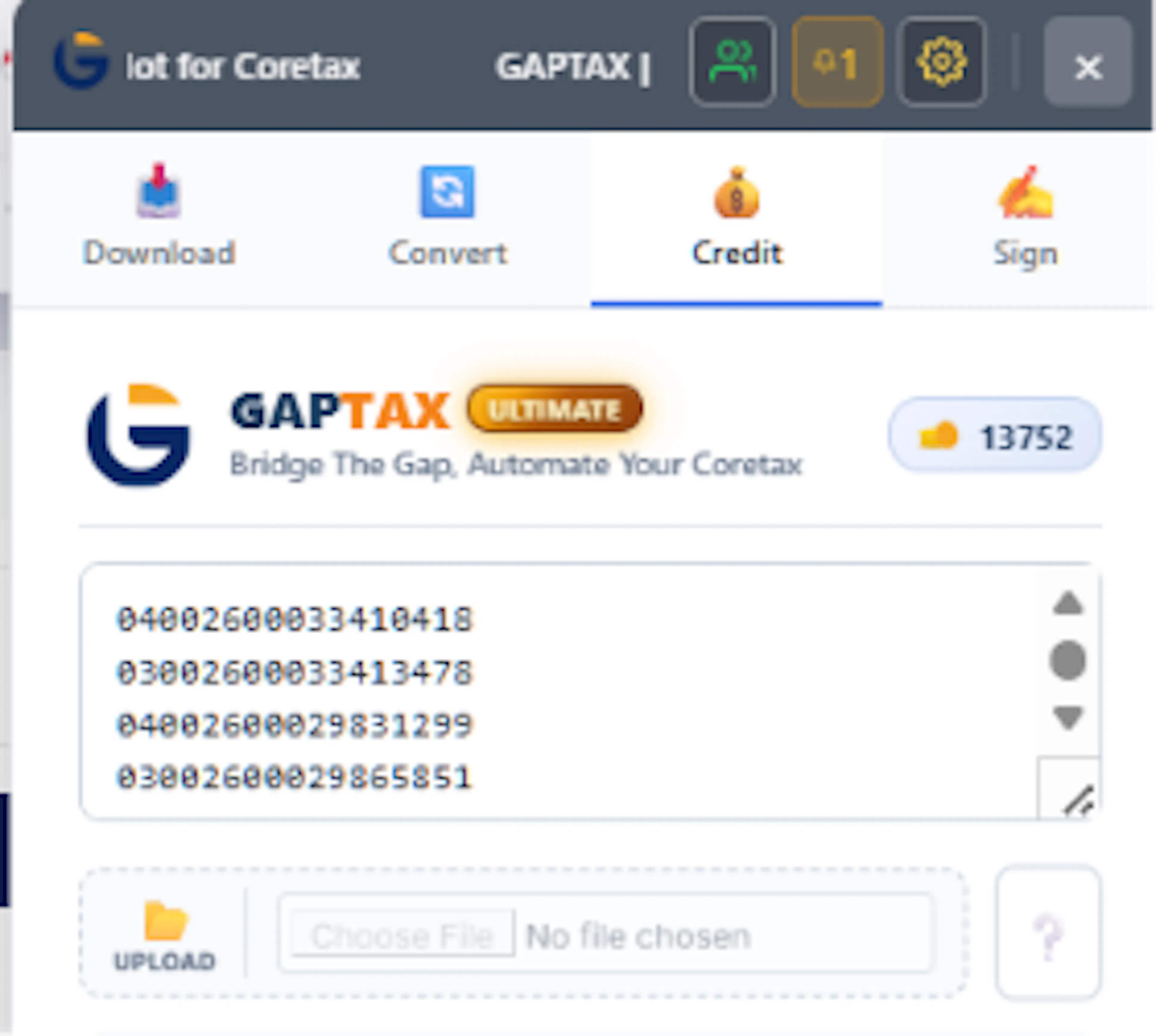
Masukkan nomor seri faktur pajak
Masukkan nomor seri faktur pajak (format 17 digit) ke dalam kotak yang tersedia. Metode ini cocok untuk pengkreditan dengan masa yang sama atau beda masa (tetapi tidak bervariasi).
Atur tahun dan masa pajak
Pilih tahun dan masa pajak sesuai data yang akan dikreditkan. Pastikan periode yang dipilih sudah benar sebelum melanjutkan ke tahap berikutnya.
Pilih masa pengkreditan
Tentukan masa pengkreditan yang diinginkan:
- Masa yang sama — Data dikreditkan pada masa pajak yang sama dengan masa faktur.
- Beda masa — Data dikreditkan pada masa pajak yang berbeda dari masa faktur.
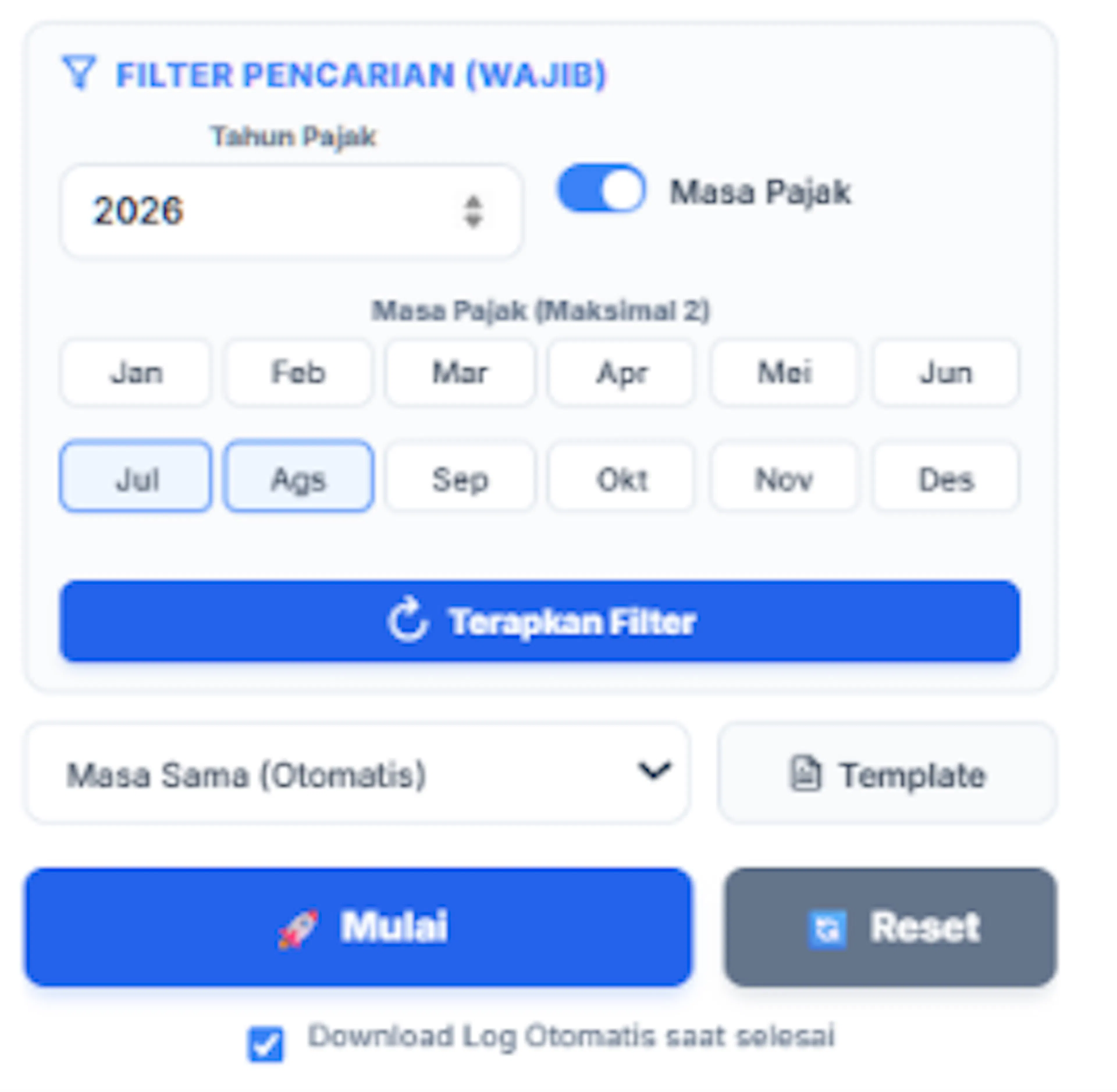
Untuk beda masa dengan copy paste, semua faktur harus dikreditkan ke satu masa yang sama. Contoh: ada 3 faktur yang terbit di bulan Mei dan akan dikreditkan di masa lain — Anda bisa mengkreditkan semuanya ke masa Juni, semuanya ke masa Juli, atau semuanya ke masa Agustus. Namun, Anda tidak bisa mengkreditkan 1 faktur ke masa Juni dan 2 faktur ke masa Agustus secara bersamaan. Untuk pengkreditan yang masanya bervariasi seperti itu, gunakan metode Import.
Mulai proses pengkreditan
Setelah semua data dan pengaturan siap, klik tombol Mulai untuk menjalankan proses pengkreditan. Modul Credit akan memproses data pajak masukan berdasarkan pengaturan yang sudah Anda tentukan.
Metode Import
Pengaturan masa/tahun dan masa pengkreditan tidak perlu diatur manual karena sudah diseting di template. File CSV akan otomatis menentukan masa dan tahun pajak sesuai data yang diimpor.
Format CSV import mencakup kolom berikut:
- Nomor Faktur Pajak — Nomor seri faktur pajak dengan format 17 digit yang akan dikreditkan.
- Masa Pajak — Masa (bulan) saat faktur pajak diterbitkan. Contoh:
05untuk bulan Mei. - Tahun — Tahun saat faktur pajak diterbitkan. Contoh:
2025. - Masa Pengkreditan — Masa (bulan) ketika pajak masukan akan dikreditkan. Contoh:
06untuk dikreditkan di bulan Juni. - Tahun Pengkreditan — Tahun ketika pajak masukan akan dikreditkan. Contoh:
2025.
Dengan format ini, setiap baris dapat memiliki masa dan tahun pengkreditan yang berbeda, sehingga mendukung pengkreditan dengan masa yang bervariasi.
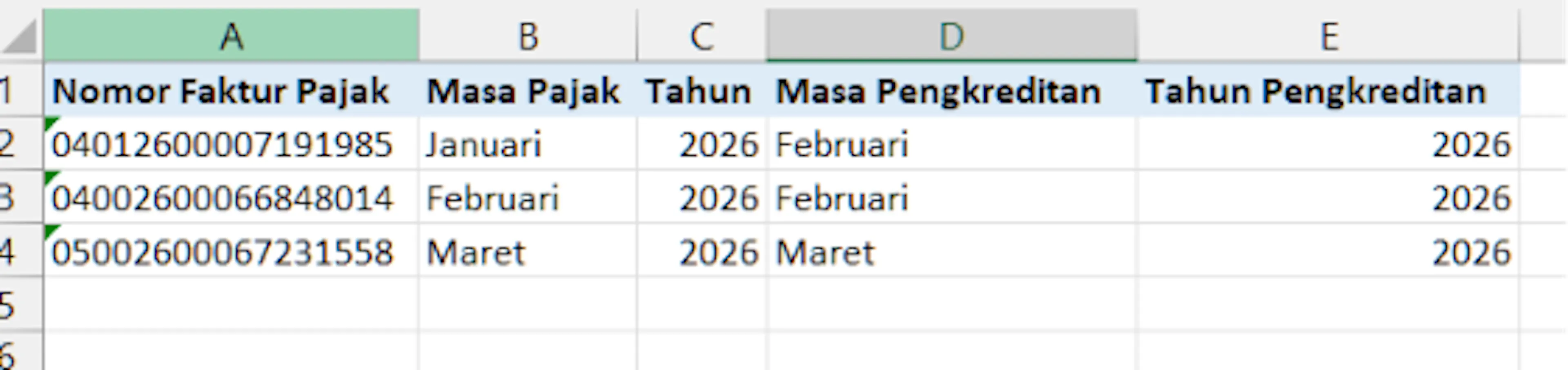
Pastikan template ini disimpan dalam format CSV (Comma Delimited)

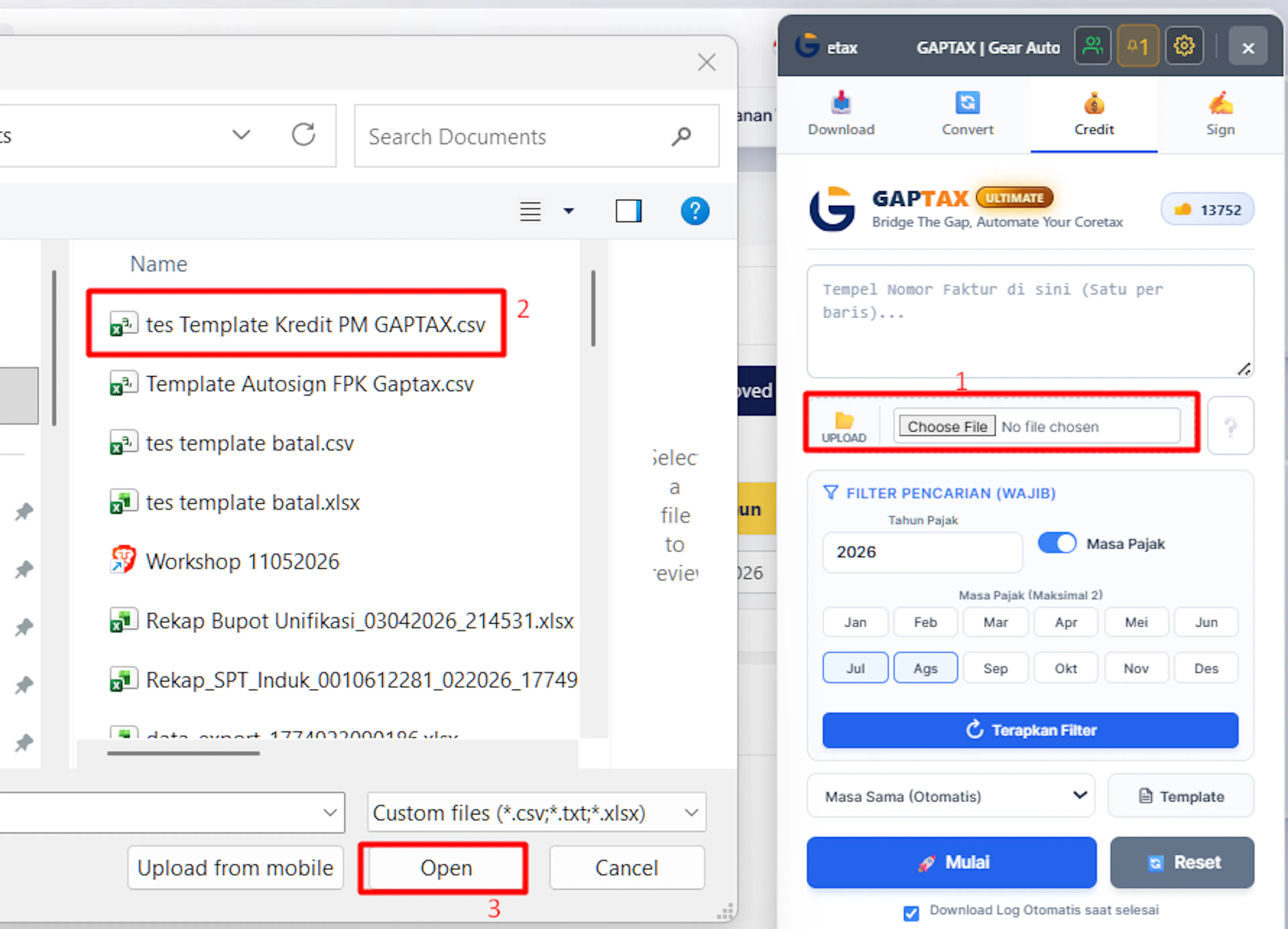
Choose File
Klik tombol Choose File untuk mulai mengimpor data pajak masukan.
Pilih file CSV
Cari dan pilih file dengan format CSV data pajak masukan yang akan dikreditkan.
Klik Open
Klik Open untuk memuat file yang dipilih.
Mulai proses pengkreditan
Klik tombol Mulai untuk menjalankan proses pengkreditan. Pengaturan masa, tahun, dan masa pengkreditan akan otomatis sesuai template yang diimpor.
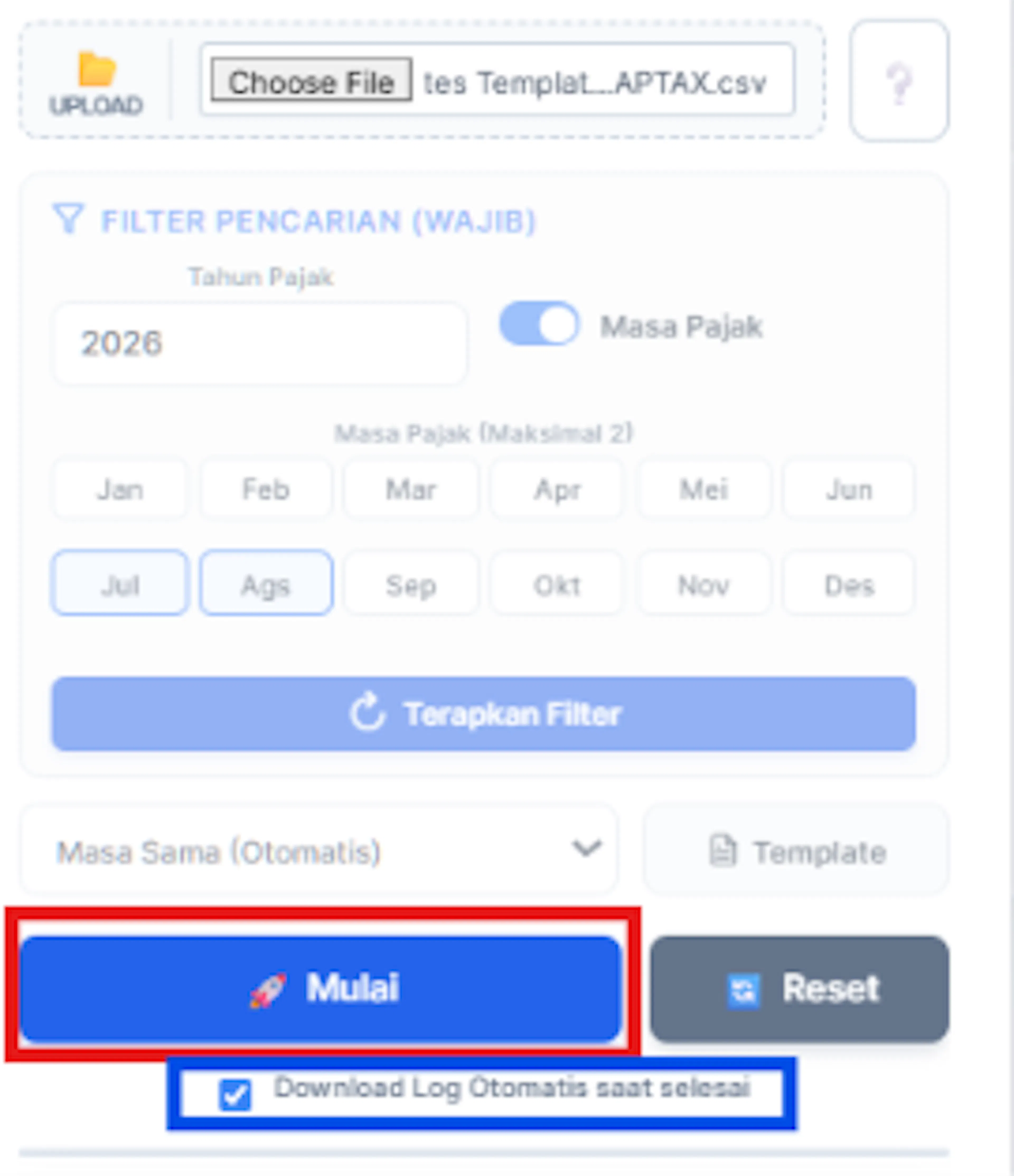
Sebelum proses berjalan, Anda dapat mencentang opsi Download log otomatis agar file log langsung tersimpan setelah proses selesai. Jika tidak dicentang, log tetap dapat diunduh secara manual melalui panel log.
Jangan menutup browser atau berpindah tab saat proses pengkreditan sedang berjalan. Proses dapat terhenti atau gagal jika halaman ditinggalkan sebelum selesai.
Verifikasi hasil
Setelah proses pengkreditan selesai, lakukan pemeriksaan singkat agar hasilnya sesuai dengan yang Anda maksudkan.
- Cocokkan jumlah data yang dipilih dengan jumlah data yang berhasil dikreditkan.
- Periksa kembali status akhir data pajak masukan di Coretax.
- Pastikan masa atau periode pada hasil pengkreditan tetap sesuai.
- Lakukan pengecekan pada file log untuk memastikan setiap data berhasil diproses dan tidak ada error yang terlewat.
- Jika ada data yang belum berubah status, tinjau lagi data yang dipilih dan masa yang digunakan saat proses dijalankan.
Jika hasil pengkreditan tidak sesuai, periksa kembali masa pajak dan data yang dipilih sebelum mengulangi proses. Pemilihan periode yang keliru dapat membuat pengkreditan tercatat pada masa yang tidak sesuai.
Troubleshooting dan kesalahan umum
Gunakan pemeriksaan berikut saat hasil pengkreditan tidak sesuai harapan atau ada data yang belum berhasil diproses.
Data tidak muncul saat ditinjau
Periksa kembali filter, masa pajak, dan akses akun Anda di Coretax. Jika data yang diharapkan belum terlihat, pastikan dokumen pajak masukan memang sudah tersedia pada periode yang sedang Anda buka.
Masa pajak tidak sesuai
Bandingkan masa pada data sumber dengan masa yang Anda gunakan saat proses berjalan. Jika masa berbeda, tinjau ulang pilihan data sebelum menjalankan pengkreditan kembali.
Sebagian data belum berhasil dikreditkan
Periksa data yang belum berubah status dan identifikasi apakah ada ketidaksesuaian dokumen atau periode. Proses ulang hanya pada data yang sudah dipastikan benar agar hasil tetap akurat.