

Auto Sign (Approval & Pembatalan Faktur Pajak)
Otomatisasi persetujuan (approve) dan pembatalan (cancel) Faktur Pajak Keluaran di Coretax dengan fitur Auto Sign GAPTAX
Gunakan Auto Sign untuk approval dan cancel faktur
Menu Sign digunakan untuk melakukan proses persetujuan (approval) dan pembatalan (cancel) Faktur Pajak Keluaran secara otomatis pada sistem Coretax.
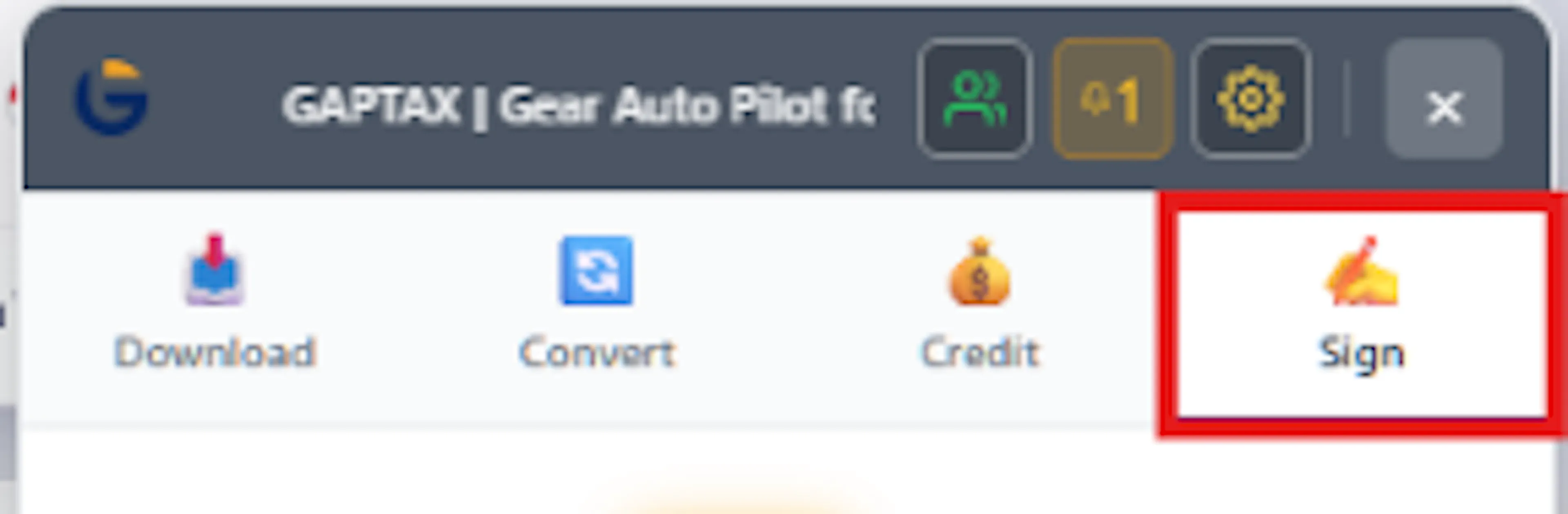
1. Persetujuan Faktur Pajak (Approve)
Ikuti langkah berikut untuk menjalankan persetujuan faktur secara otomatis.
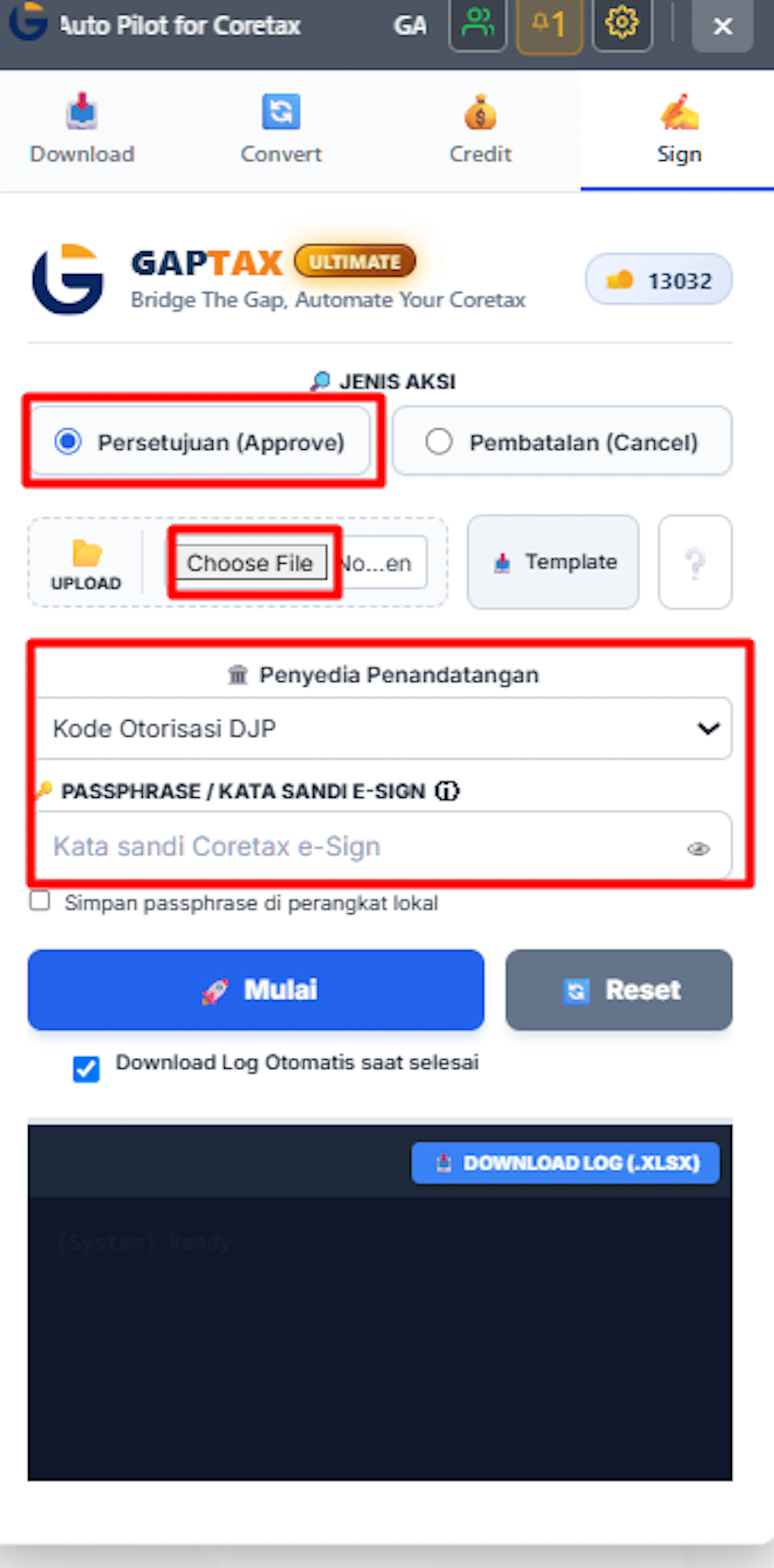
Pilih jenis aksi
Pilih opsi Persetujuan (Approve) pada bagian Jenis Aksi.
Unggah file CSV
Klik tombol Choose File untuk mengunggah file CSV sesuai format. Klik tombol Template di sebelahnya jika belum memiliki template.
Pilih penyedia penandatangan
Tentukan Penyedia Penandatangan sesuai metode yang Anda gunakan, misalnya Kode Otorisasi DJP.
Masukkan passphrase
Masukkan Passphrase / Kata Sandi e-Sign. Jika passphrase sebelumnya telah tersimpan di browser, klik kolom input untuk memilih passphrase yang tersimpan, atau centang Simpan passphrase di perangkat lokal untuk menyimpannya.
Opsi download log
Centang opsi Download Log Otomatis saat selesai jika ingin file log langsung terunduh setelah proses berakhir.
Langkah ini bersifat opsional. Jika tidak dicentang, Anda tetap dapat mengunduh log secara manual setelah proses selesai.
Mulai proses
Klik tombol 🚀 Mulai untuk menjalankan proses.
2. Pembatalan Faktur Pajak (Cancel)
Pilih opsi Pembatalan (Cancel) pada bagian Jenis Aksi, lalu pilih salah satu metode input.
Metode Input Manual (Paste)
Gunakan metode ini jika Anda ingin menempelkan daftar nomor faktur langsung ke halaman.
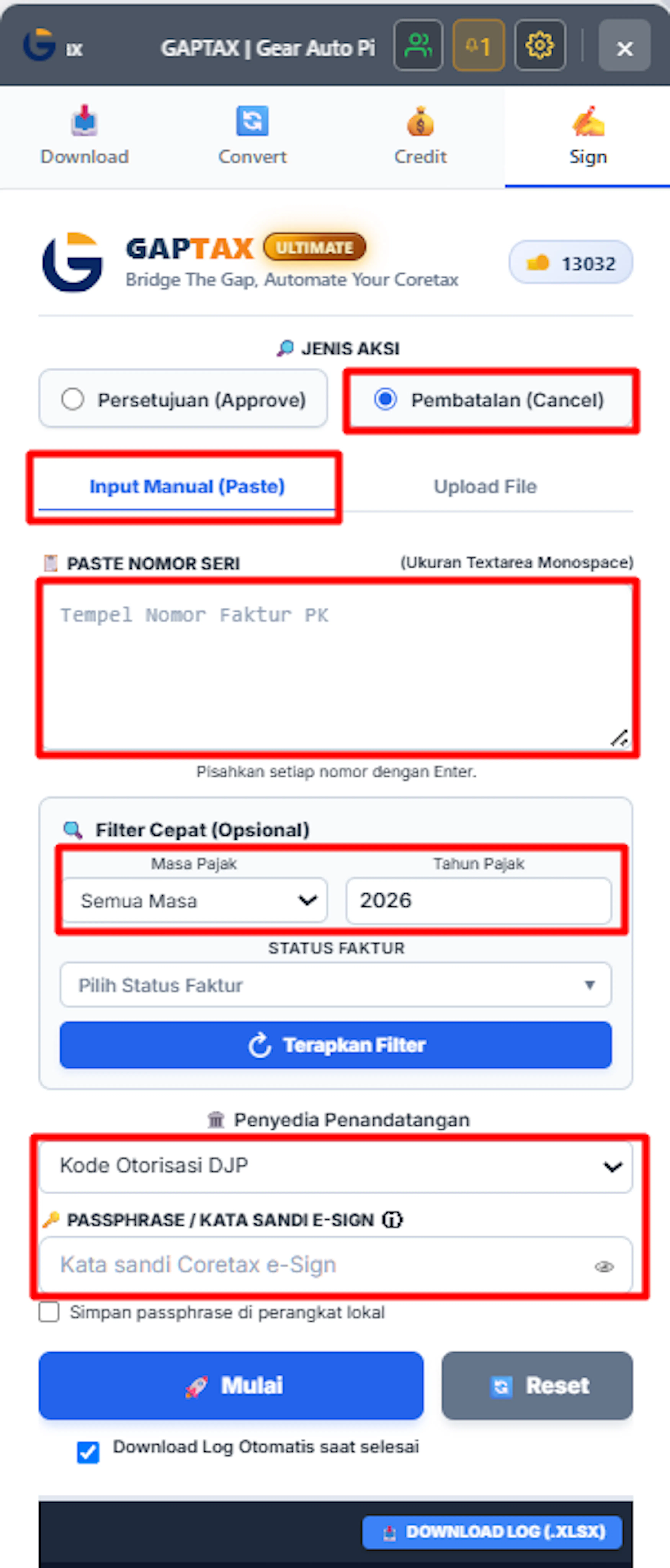
Masukkan daftar nomor faktur
Masukkan atau tempel daftar Nomor Faktur Pajak dengan format 17 digit ke dalam area teks yang tersedia. Pastikan setiap nomor dipisahkan dengan Enter.
Atur filter cepat
Atur Filter Cepat berupa Masa Pajak dan Tahun Pajak.
Metode paste hanya berlaku untuk faktur dalam masa dan tahun pajak yang sama. Jika faktur berasal dari masa atau tahun yang berbeda, gunakan metode Upload File.
Terapkan filter status
Pada opsi Status Faktur, Anda dapat memilih status terkait atau membiarkan pengaturan default atau All. Klik Terapkan Filter.
Pilih penyedia penandatangan dan passphrase
Pilih Penyedia Penandatangan dan masukkan Passphrase / Kata Sandi e-Sign.
Mulai proses
Klik tombol 🚀 Mulai.
Metode Upload File
Gunakan metode ini jika nomor faktur berasal dari masa pajak atau tahun pajak yang berbeda, atau jika Anda menyiapkan daftar pembatalan dalam file.
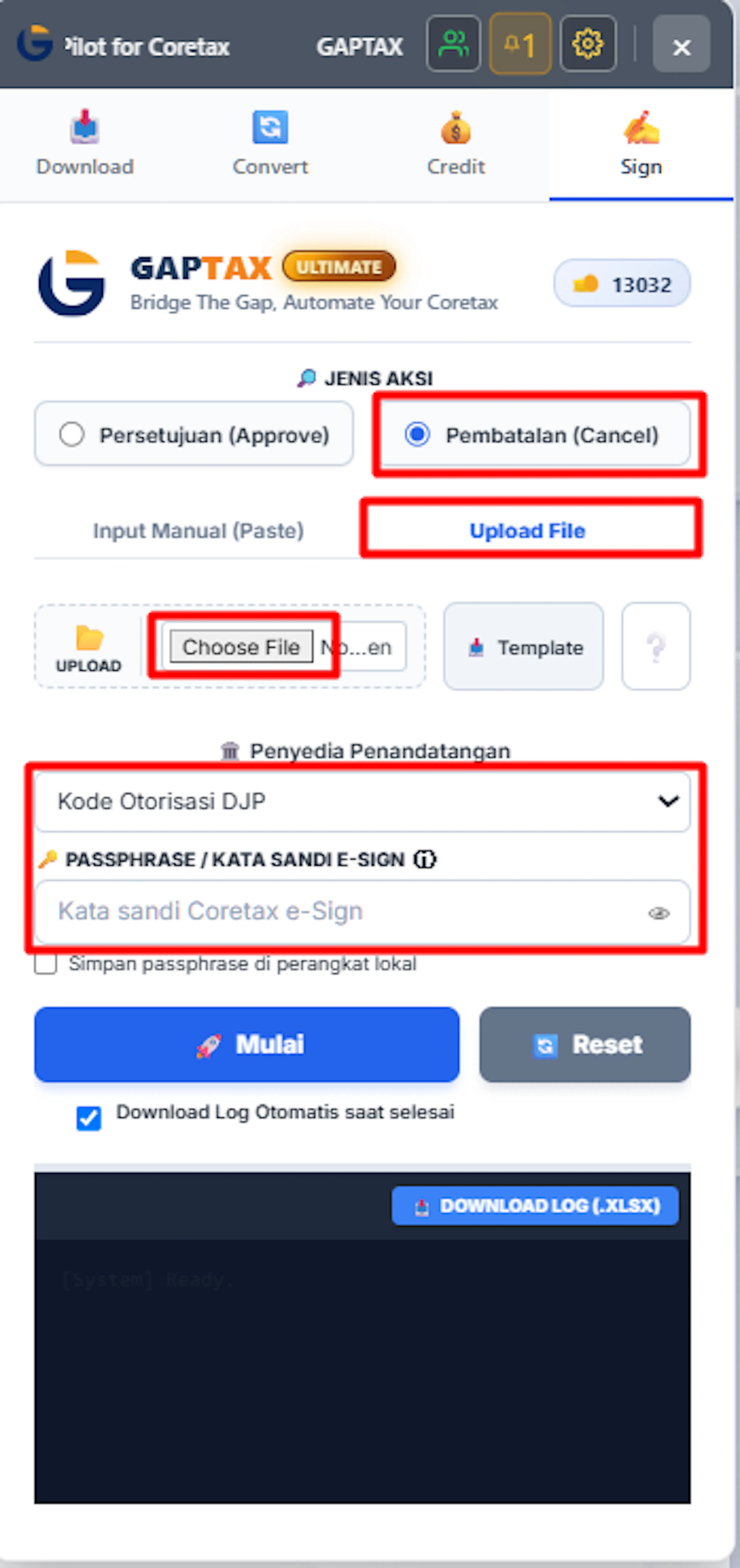
Beralih ke tab Upload File
Beralih ke tab Upload File.
Unggah file CSV
Klik Choose File untuk mengunggah file CSV daftar faktur yang akan dibatalkan. Unduh format file melalui tombol Template.
Pilih penyedia penandatangan dan passphrase
Pilih Penyedia Penandatangan dan masukkan Passphrase / Kata Sandi e-Sign.
Mulai proses
Klik tombol 🚀 Mulai.
3. Verifikasi & Log Aktivitas
Setelah proses dimulai, pastikan Anda memantau hasil eksekusinya sampai selesai.
- Pantau kotak status atau terminal di bagian bawah untuk melihat proses yang sedang berjalan secara real-time.
- Setelah proses selesai, periksa hasil eksekusi faktur melalui file log yang otomatis terunduh atau klik tombol 📥 DOWNLOAD LOG (.XLSX) secara manual untuk mencocokkan status faktur yang berhasil maupun gagal.
Peringatan Penting
Jangan menutup browser, me-refresh halaman, atau berpindah tab saat proses otomatisasi sedang berjalan agar koneksi ke sesi Coretax tidak terputus dan menghindari kegagalan penandatanganan faktur.